

Lancez-vous dans une aventure créative sans limites grâce à l'édition complète de votre WordPress . Fini les modèles rigides et les options de personnalisation limitées ! Imaginez maintenant pouvoir façonner chaque recoin de votre site web grâce à une édition complète : des en-têtes pour un titre accueillant, aux pieds de page sophistiqués, en passant par une barre latérale stylée qui marque les esprits.
Avec l'édition complète de sites WordPress, les limites traditionnelles du webdesign s'estompent, ouvrant la voie à une nouvelle ère d'innovation. Cette approche révolutionnaire introduit une variété de blocs de design, vous permettant de modeler sans effort la mise en page de votre site selon votre vision unique. Les structures prédéfinies ne vous contraignent plus ; vous pouvez désormais explorer, expérimenter et exprimer pleinement votre créativité.
Explication détaillée de l'édition complète d'un site WordPress
L'édition complète de votre site WordPress vous permet de personnaliser facilement chaque aspect. Contrairement à l'approche traditionnelle, qui ne permettait de modifier que les articles et les pages, vous pouvez désormais créer des en-têtes et des pieds de page et concevoir des zones de contenu complexes à l'aide de blocs.
Les extensions populaires pour l'ensemble du site, comme Divi et Elementor, ont intégré ce changement de paradigme et vous offrent un éditeur de blocs complet, riche en fonctionnalités avancées et doté de commandes intuitives. Que vous soyez un développeur chevronné ou un utilisateur novice de thèmes et de modèles de blocs, l'édition complète du site vous permet de donner vie à vos idées avec une précision et une finesse inégalées.
À lire également : Les meilleurs thèmes WordPress Elementor SaaS
Trouvez-vous les options d'édition de site sur WordPress trop limitées ?
Nos experts en conception web personnalisée donneront vie à votre idée ! Démarrez dès maintenant avec un paiement unique de seulement 999 $.
Principaux avantages de la modification complète du site
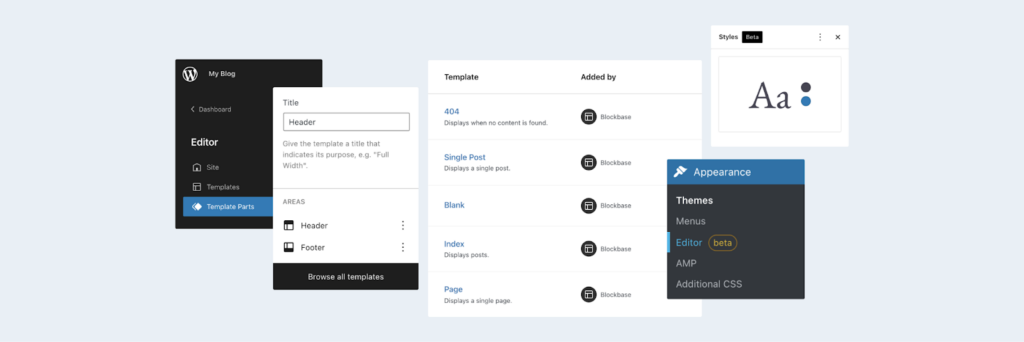
En résumé, l'édition complète du site vous permet de libérer votre créativité, de rationaliser votre flux de travail et de pérenniser votre site web, le tout sans les tracas liés à des outils compliqués ou à un jargon technique.
Les principaux avantages sont :
- Contrôle total du design : grâce à l’édition complète du site, vous êtes aux commandes. Modifiez chaque aspect de votre site web, de l’icône aux emplacements d’images à la une, en passant par du logo et les blocs d’articles : tout est conçu exactement comme vous l’imaginez, des en-têtes aux pieds de page, en toute simplicité.
- Expérience d'édition unifiée : fini les allers-retours entre différents modèles de page, fichiers de modèles et éditeurs. L'édition complète de site WordPress centralise tout, simplifiant ainsi le travail sur le tableau de bord et rendant la personnalisation de l'apparence de votre site plus efficace.
- Options de personnalisation accrues : Lassé des designs standardisés que l’on trouve dans la plupart des thèmes ? L’édition complète de votre site WordPress offre une multitude d’options de personnalisation, vous permettant de modifier chaque aspect de votre page web et d’exprimer votre style unique.
- Flux de travail simplifié : fini la jonglerie entre plusieurs outils et plugins. L’édition complète du site simplifie le processus de conception, vous faisant gagner du temps et de l’énergie pour que vous puissiez vous concentrer sur l’essentiel : la création de contenu de qualité.
- Dépendance réduite aux extensions : Dites adieu à la surcharge d’extensions. Utilisez l’édition complète du site : de nombreuses fonctionnalités qui nécessitaient auparavant des extensions sont désormais intégrées directement aux articles de blog WordPress, comme vous pouvez le constater dans le nouvel éditeur. Cela minimise le besoin de logiciels supplémentaires qui encombrent vos pages.
- Pérennisez votre site : Gardez une longueur d’avance grâce à l’édition complète de votre site WordPress. Adopter cet outil d’édition innovant la pérennité de votre siteet son adaptabilité aux nouvelles fonctionnalités, au fur et à mesure de l’évolution technologique.
L'édition complète du site est-elle uniquement disponible sur les thèmes de type bloc ?
L'édition complète d'un site WordPress ne se limite pas aux thèmes de blocs, mais les blocs de site sont conçus pour tirer pleinement parti de cette fonctionnalité.
Voici comment fonctionnent les sites web WordPress avec tous les blocs intégrés à leur thème :
- Les thèmes de blocs proposent des blocs de colonnes avec modèle d'en-tête, pieds de page, barres latérales et autres éléments de modèle, en plus du bloc de contenu des articles.
- Ils utilisent un fichier theme.json comme thème d'édition complet du site pour contrôler les styles et les paramètres globaux, remplaçant ainsi le personnalisateur de thème traditionnel.
- Bien que non obligatoires, les paramètres de bloc sont optimisés pour l'édition complète du site, permettant aux utilisateurs d'ajouter des blocs dans tous les modèles de thème.
- Actuellement, plus de 160 configurations de blocs sont disponibles, mais c'est un nombre relativement faible comparé aux milliers de thèmes traditionnels déjà populaires dans la communauté WordPress.
En ce qui concerne les blocs eux-mêmes, il en existe deux types :
- Les blocs statiques contiennent un contenu connu au moment de la publication, comme des paragraphes, des titres, des imageset des boutons.
- Les blocs dynamiques (de thème) sont conçus pour la création de modèles et peuvent extraire dynamiquement du contenu du backend du site, comme les flux d'articles, les titres, les images mises en avant, etc.
Poursuivez votre lecture : Apprenez à créer facilement un type de publication personnalisé dans WordPress.
Ce que vous devez savoir avant d'utiliser l'édition complète du site
Avant de vous plonger dans l'interface de l'éditeur de site et de personnaliser votre site WordPress, il est essentiel de comprendre les exigences et les limitations potentielles de l'édition complète du site. Bien que cette fonctionnalité soit puissante, tous les utilisateurs de WordPress ne pourront pas y accéder immédiatement.
Compatibilité uniquement avec les thèmes de blocs
L'édition complète du site est disponible uniquement pour les thèmes de type bloc. Si vous utilisez un thème classique, l'éditeur de modèles sera limité ou inaccessible, et vous ne verrez pas la nouvelle interface d'édition du site dans votre tableau de bord. Installez un thème de type bloc compatible en vérifiant la présence de l'étiquette « Édition complète du site » dans le répertoire du thème.
Les thèmes de blocs sont spécialement conçus pour prendre en charge les modèles d'en-tête et de pied de page, les styles de blocs et les pages personnalisées grâce au système de mise en page par blocs. Ces thèmes utilisent un fichier theme.json pour définir les styles globaux, la largeur du contenu et la structure du modèle, remplaçant ainsi les anciennes options de personnalisation.
Vérifiez votre version de WordPress
La fonctionnalité d'édition complète du site a été introduite dans WordPress 5.8 et améliorée dans les versions ultérieures. Pour une expérience optimale avec les éléments de modèle, les blocs de boucle de requête et les variations de style, de mettre à jour WordPress vers la dernière version . Les versions antérieures peuvent ne pas prendre en charge le balisage des blocs ou certains blocs utilisés dans les thèmes récents.
Comprendre la courbe d'apprentissage
Passer à l'édition complète du site peut sembler déroutant si vous êtes habitué aux éditeurs classiques ou aux extensions de création de site. Le menu à trois points, la barre d'outils des blocs et les nouveaux outils de mise en page offrent de nombreuses fonctionnalités, mais une période d'adaptation est nécessaire. Soyez patient lorsque vous explorez l'ensemble de la structure du site web avec le nouvel éditeur.
Utiliser un environnement de préparation
Avant d'activer un thème de blocs ou de changer d' extension de création de site, il est conseillé de tester les modifications dans un environnement de test. Cela permet de s'assurer que la transition ne perturbe pas la structure de votre page, l'organisation de vos fichiers HTML et votre CSS personnalisée.
Comprendre ces éléments essentiels vous permettra d'éviter les pièges et de tirer le meilleur parti de votre expérience d'édition complète de site WordPress.
Étapes pour modifier entièrement un site WordPress
Prêt à faire passer votre site WordPress à la vitesse supérieure ? Suivez ces étapes simples pour exploiter tout le potentiel de l’édition complète du site et personnaliser chaque aspect avec facilité et précision.
Étape 1 : Choisir un thème compatible
Il existe plus de 150 thèmes WordPress permettant l'édition complète de votre site. Vous pouvez en obtenir un gratuitement auprès de WordPress ou en acheter un premium. Choisissons un thème gratuit. Connectez-vous à votre tableau de bord WordPress et accédez à Apparence → Thèmes. Cliquez ensuite sur Ajouter.
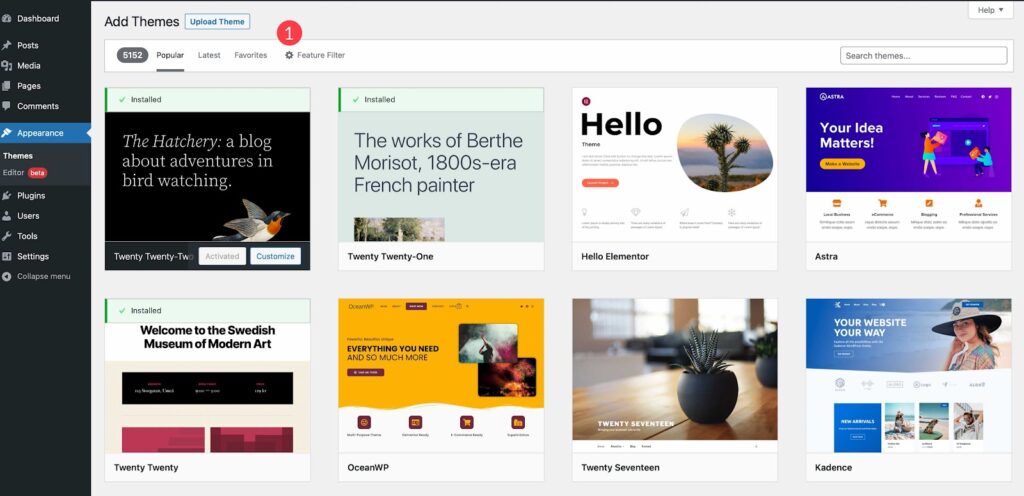
Cliquez ensuite sur Filtrer les fonctionnalités pour définir les filtres. Vous pouvez trier par sujet, fonctionnalités ou mise en page. Pour appliquer les filtres, cochez la case Éditeur de site et cliquez sur Appliquer les filtres.
Vous verrez alors vos options. Choisissez un thème qui vous plaît ou optez pour le thème « Twenty Twenty-Two » présenté dans ce guide. Une fois votre thème sélectionné, activez-le et c’est parti !
À lire également : Découverte des meilleurs thèmes de blocs WordPress
Étape 2 : Personnalisation d’un modèle
Commençons par personnaliser votre nouveau thème, en nous concentrant sur le thème Twenty Twenty Two pour plus de simplicité :
- Activez votre thème : après l’avoir sélectionné, activez-le pour commencer la personnalisation.
- Accédez à l'éditeur : Allez dans Apparence → Éditeur pour accéder aux outils d'édition.
- Explorez les modèles : Une fois dans l’éditeur, commencez par le modèle de page d’accueil. Pour explorer d’autres modèles, cliquez sur le logo WordPress, puis sur « Modèles ».
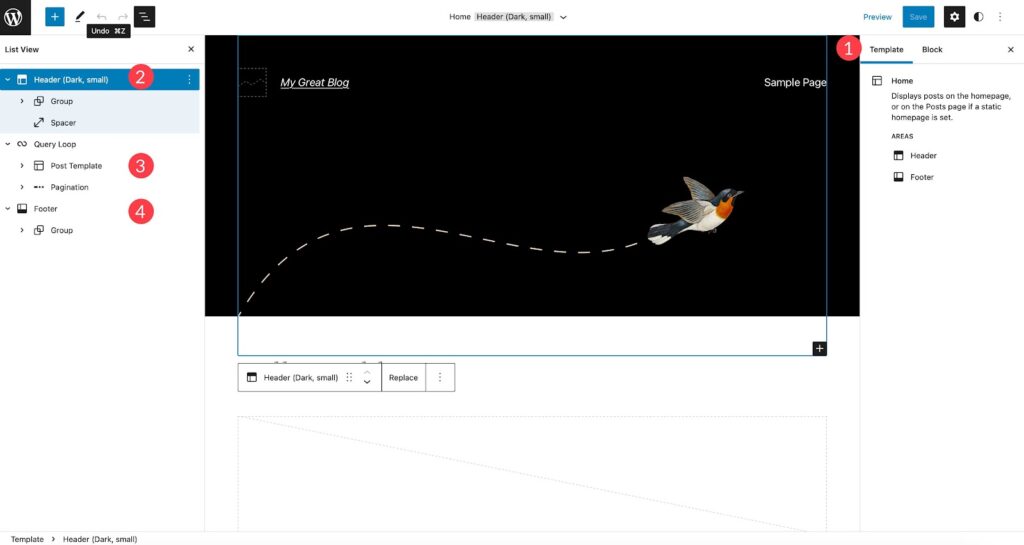
- Créer de nouveaux modèles : Utilisez le « Ajouter » pour créer des modèles uniques adaptés aux besoins de votre site.
- Personnaliser les éléments du modèle : Modifiez les éléments du modèle tels que les en-têtes et les pieds de page pour affiner l’apparence de votre site.
- Ajouter des blocs : Améliorez les fonctionnalités de votre site en intégrant des blocs. Cliquez sur le bouton bleu « + » pour ajouter et personnaliser des blocs.
- Modifier les blocs existants : Vous pouvez apporter les ajustements nécessaires aux blocs existants en cliquant dessus et en modifiant leur contenu ou leurs paramètres.
Lire la suite : Conseils pour résoudre les erreurs d’échec de mise à jour et de publication WordPress : Liste ultime
Étape 3 : Obtention des styles globaux
L'un des principaux atouts des thèmes d'édition complète est leur capacité à définir des styles globaux, vous permettant de personnaliser facilement les polices, les couleurs et l'espacement sur l'ensemble de votre site. Que vous souhaitiez une apparence harmonieuse ou des styles spécifiques pour certains blocs, cette fonctionnalité vous fait gagner un temps précieux par rapport aux thèmes plus anciens. Voici comment accéder aux styles globaux et les personnaliser dans le thème Twenty Twenty Two :
- Accès aux styles globaux : Cliquez sur l’icône des styles en haut à droite de l’éditeur de site pour accéder aux styles globaux de votre site.
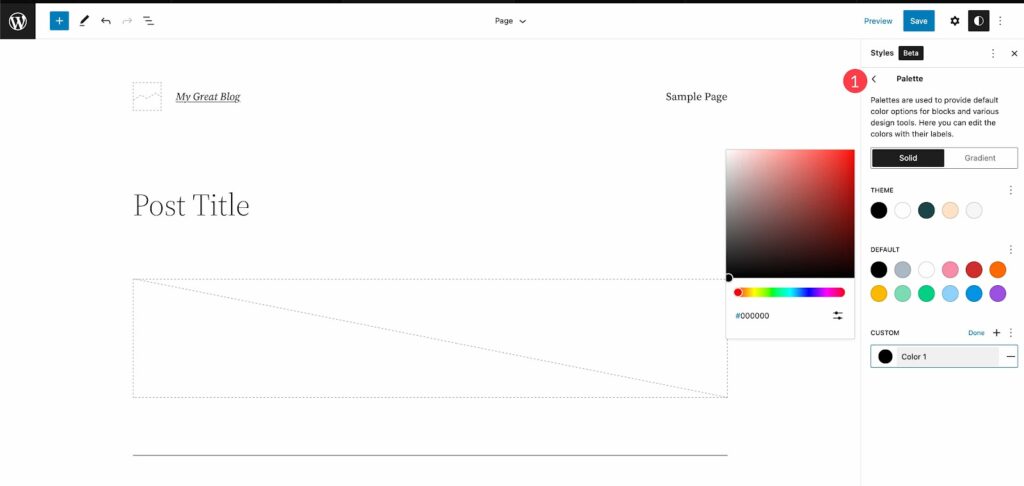
- Découvrez les styles disponibles : Une fois activé, explorez les styles disponibles dans le thème Twenty Twenty Two en cliquant sur le « Parcourir les styles » . Vous pourrez alors choisir une palette de couleurs adaptée à votre site.
- Paramètres typographiques : Dans la section Typographie, personnalisez les options de police de votre texte et de vos liens. Ajustez la famille de polices, la taille, l’interligne et l’épaisseur pour obtenir l’apparence souhaitée.
- Personnalisation des couleurs : Dans la section Couleurs, modifiez les couleurs de votre palette globale. Choisissez les couleurs d’arrière-plan, de texte et de liens parmi différentes options. Le thème Twenty Twenty Two propose 17 couleurs unies et 20 dégradés, avec la possibilité d’ajouter des couleurs et des dégradés personnalisés pour votre marque.
- Ajuster les marges : Enfin, peaufinez les marges de votre mise en page. Définissez les marges en haut, à gauche, à droite et en bas, collectivement ou individuellement, afin de garantir un espacement optimal et un rendu visuel agréable pour le contenu de votre site.
Lire la suite : Vos modifications WordPress ne s’affichent pas ? Résolvez-les facilement !
Vous ne savez pas ce qui ralentit votre site ?
Laissez nos experts en vitesse WordPress résoudre les problèmes profondément enracinés pour un forfait unique de 499 $ et boostez les performances de votre site !
Étape 4 : Utilisation des blocs de thème
Dans l'éditeur de blocs, vous avez accès à plus de 90 blocs pour créer des modèles de page dans l'éditeur de site. Certains sont des blocs de thème dynamiques, affichant du contenu dynamique sur l'interface publique de votre site. Par exemple, dans le modèle d'article individuel, vous trouverez des blocs comme le titre, l'image à la une et le contenu de l'article. Ces blocs sont très pratiques pour créer des modèles dynamiques pour afficher vos articles de blog.
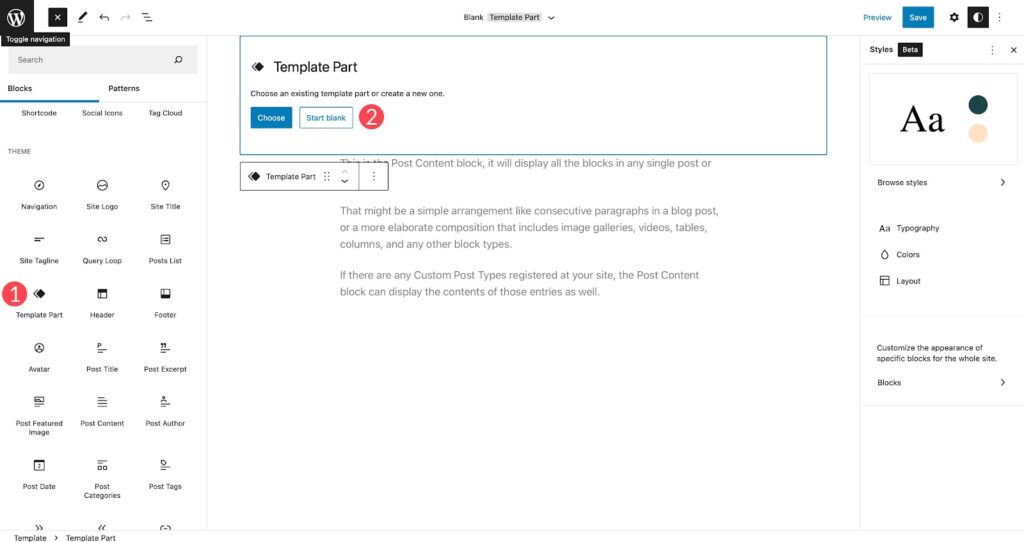
- Utilisation des blocs de thème pour les en-têtes, les pieds de page et plus encore : Il existe 27 blocs de thème. Voyons comment en utiliser quelques-uns pour créer un nouveau modèle d’en-tête pour votre site. Pour commencer, rendez-vous dans le menu « Modèles » et sélectionnez « Modèle vierge ».
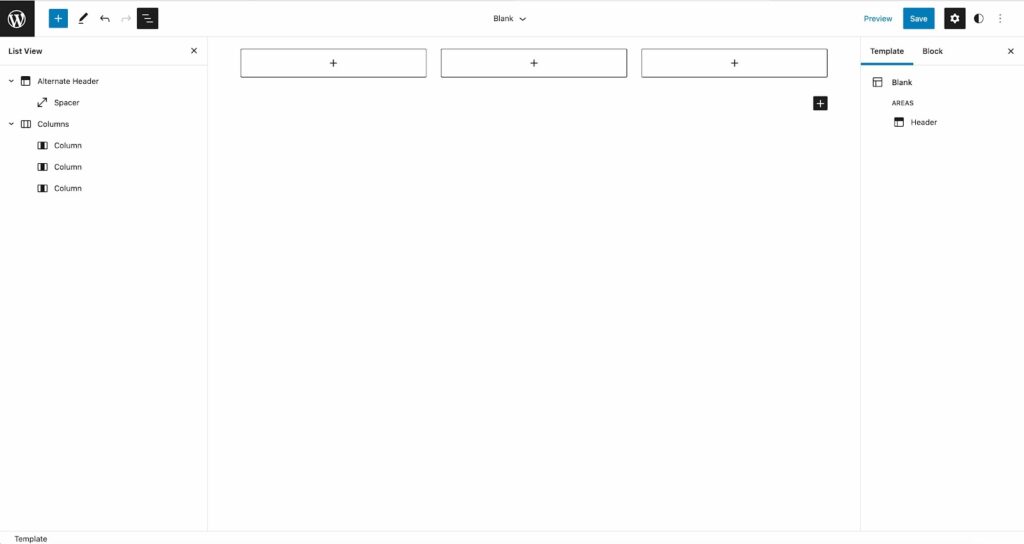
- Navigation dans la vue Calques : Pour voir quels blocs sont utilisés sur votre page, cliquez sur l’icône des calques en haut à gauche de votre écran d’éditeur de site.
- Ajout de blocs pour l'en-tête : Cliquez sur l' icône + bleue et faites défiler vers le bas jusqu'aux options de blocs du thème. Sélectionnez le bloc « Modèle » et faites-le glisser sur votre page vierge. Nommez-le et cliquez sur « Créer ». Ajoutez ensuite un bloc d'espacement de 20 px en haut et un bloc de colonnes avec une disposition de 33/33/33.
- Personnalisation de l'en-tête : ajoutez le logo du site, le menu de navigation et les liens vers les réseaux sociaux dans les colonnes. Vous pouvez y importer des images, ajouter des éléments de menu ou de réseaux sociaux .
- Ajustement de la mise en page : Dans la vue des calques, ajustez la largeur de chaque colonne à 20 %, 60 % et 20 % respectivement, sous Paramètres des colonnes → Largeur. Cela garantit un espacement correct pour votre en-tête.
- Enregistrement de votre modèle : Une fois satisfait de la conception de votre en-tête, cliquez sur Publier pour enregistrer votre modèle.
Continuez votre recherche : Meilleurs thèmes WordPress SaaS pour Elementor
Étape 5 : Modèles de blocs pour les motifs de départ
Lors de la conception de modèles, les motifs de blocs permettent d'ajouter rapidement des blocs pour une mise en page simplifiée. WordPress propose des motifs de blocs standard, mais vous pouvez également créer les vôtres. Voici comment y accéder et les utiliser :
- Accédez aux modèles de blocs : cliquez sur l’ icône bleue « + » dans l’éditeur de site, puis accédez à l’onglet « Modèles ». Vous y trouverez différentes catégories, telles que les pieds de page, les en-têtes, les boutons, les galeries, etc.
- Personnalisation des motifs : Chaque motif est personnalisable pour s’adapter à votre design. Vous pouvez ajuster les couleurs, les polices et les styles de marge intérieure de chaque bloc.
- Enregistrement des motifs : Pour enregistrer un motif personnalisé, cliquez sur le menu à trois points dans la liste, puis choisissez « Ajouter aux blocs réutilisables ». Vous pouvez également l’enregistrer comme élément de gabarit pour une utilisation ultérieure.
L'utilisation de modèles de blocs simplifie votre processus de conception, vous aidant ainsi à créer facilement des modèles d'aspect professionnel.
Pour en savoir plus : Les meilleurs outils de gestion de la réputation en ligne pour surveiller les mentions sur les réseaux sociaux
Conseils de pro et pièges courants liés à l'édition complète de sites
Maintenant que vous comprenez bien comment démarrer, il est temps de se concentrer sur les bonnes pratiques et de faire attention à quelques difficultés courantes qui peuvent survenir lors de la création d'un site avec l'éditeur WordPress.
Toujours sauvegarder avant les modifications importantes
Créez une sauvegarde avant de mettre à jour les fichiers de votre thème, d'ajouter un nouveau modèle ou de modifier la structure de la page. Cela protège votre contenu en cas de problème dû à des conflits de blocs ou à la suppression de blocs affectant la page actuelle.
Utilisez l'éditeur de code pour un contrôle avancé
Bien que l'interface par blocs soit performante, les utilisateurs avancés peuvent aller plus loin en utilisant l'éditeur de code intégré à l' éditeur de site. Ceci est particulièrement utile pour personnaliser la mise en page d'un bloc ou insérer des commentaires HTML. Vous pouvez également ajuster avec précision l'alignement, l'espacement et la largeur du contenu, au-delà des possibilités offertes par l'éditeur visuel.
Maîtriser le bloc de boucle de requête
Le de boucle de requêtes est essentiel à la création de contenu dynamique dans l'édition complète du site. Il vous permet d'afficher des grilles d'articles, des listes de produits ou des flux de catégories n'importe où sur votre site, et pas seulement dans les modèles de page. Apprenez à ajuster les paramètres de la boucle, à ajouter des filtres et à personnaliser le contenu de la page grâce à des structures de blocs réutilisables.
Évitez de mélanger les thèmes classiques et les thèmes à blocs
L'utilisation de thèmes classiques avec les outils FSE peut engendrer des incohérences. Vos modèles d'en-tête et de pied de page risquent de ne pas s'afficher correctement, et vous pourriez perdre l'accès à l'interface de l'éditeur de site. Pour éviter ces problèmes, les développeurs de thèmes recommandent d'utiliser exclusivement des thèmes compatibles avec les blocs.
Explorez et personnalisez les variations de style
De nombreux thèmes modernes de type bloc proposent des variantes de style intégrées qui modifient les polices, les couleurs et l'espacement du site web. Vous pouvez facilement passer d'une variante à l'autre sans affecter le contenu de la page, ce qui vous offre une grande flexibilité de conception sans avoir besoin de constructeurs de pages tiers.
Utilisez des blocs et des gabarits réutilisables
La création de blocs réutilisables vous permet de conserver une conception cohérente pour des éléments tels que les formulaires de commentaires, les sections d'appel à l'action et les pages personnalisées. Enregistrez des blocs ou des modèles directement via le menu à trois points de l'éditeur et organisez vos mises en page plus efficacement sur plusieurs modèles.
Attention aux conflits de plugins
Certains plugins de création de modèles ou extensions d'éditeur classiques plus anciens peuvent entrer en conflit avec les fonctionnalités de FSE. Dans la mesure du possible, utilisez des plugins de création de modèles alternatifs compatibles avec les blocs et désactivez les outils conflictuels qui dupliquent des fonctionnalités déjà intégrées au nouvel éditeur de modèles.
En suivant ces conseils et en étant conscient des pièges courants, vous obtiendrez un meilleur contrôle de vos modèles WordPress et vous créerez des sites web plus rapides, plus légers et plus pérennes grâce à l'édition complète du site.
Conclusion
L'édition complète de votre site WordPress vous permet de libérer votre créativité et de contrôler entièrement son design. Explorez les thèmes de blocs compatibles, maîtrisez l'éditeur de blocs, tirez parti des ressources de la communauté, appliquez les meilleures pratiques et encouragez l'apprentissage continu.
En suivant ces étapes concrètes, vous pourrez débloquer un monde de possibilités, rationaliser votre flux de travail et pérenniser votre présence en ligne grâce à cette fonctionnalité innovante de WordPress.
FAQ sur l'édition complète d'un site WordPress
Quelles versions de WordPress prennent en charge l'édition complète du site ?
L'édition complète du site (FSE) a été introduite dans WordPress 5.8, mais n'est devenue pleinement fonctionnelle qu'avec la version 5.9. Pour accéder à l'ensemble des fonctionnalités, notamment les styles de blocs, les variantes de style et l'interface de l'éditeur de site, vous devez utiliser WordPress 6.0 ou une version ultérieure. Maintenez votre site WordPress à jour pour bénéficier des nouveaux blocs, des corrections de bugs et des améliorations de performances.
Puis-je utiliser l'édition complète du site avec mon thème actuel ?
FSE fonctionne uniquement avec les thèmes à blocs. Si vous utilisez des thèmes classiques, vous ne pourrez pas accéder à toutes les fonctionnalités de l'éditeur de modèles ni modifier visuellement les modèles d'en-tête et de pied de page. Pour utiliser FSE, veuillez choisir un thème compatible basé sur une structure de blocs et possédant un fichier theme.json.
Le passage à un thème à blocs va-t-il endommager mon site ?
Changer de thème peut affecter l'affichage du contenu de vos pages, de votre CSS personnalisée et des éléments de modèle. Vos articles et pages restent intacts, mais la structure de vos pages, notamment les menus, les barres latérales et les widgets, devra peut-être être recréée à l'aide de blocs. Il est toujours recommandé de tester dans un environnement de test avant d'appliquer les modifications à votre site en production.
Ai-je besoin d'un site de test avant d'activer FSE ?
Oui, un site de test permet d'éviter les interruptions sur votre site en production. Il vous permet d'expérimenter de nouveaux blocs, des modèles personnalisés ou la suppression de blocs sans impacter vos utilisateurs. C'est particulièrement utile lors de la transition depuis un plugin de création de site ou un éditeur classique.
L'édition complète du site peut-elle améliorer ses performances ?
Oui, à condition de les utiliser correctement. Les thèmes de blocs sont plus légers et réduisent la dépendance aux constructeurs de pages et à leurs extensions, qui chargent souvent du code supplémentaire. Un balisage HTML plus propre et l'utilisation de types de blocs natifs permettent d'accélérer le chargement des pages et d'optimiser l'ensemble de votre site web.


